主题模式
邮件营销
一、功能说明
邮件营销用于创建、管理和跟踪邮件群发任务。支持从客户列表、线索公海等数据源筛选收件人,使用邮件模板或自定义内容进行发送,并提供营销目标预设、邮箱配置、发送记录查询等功能。模块包含五个子菜单:任务列表、创建任务、营销目标、邮件模板、邮箱配置。
二、任务列表
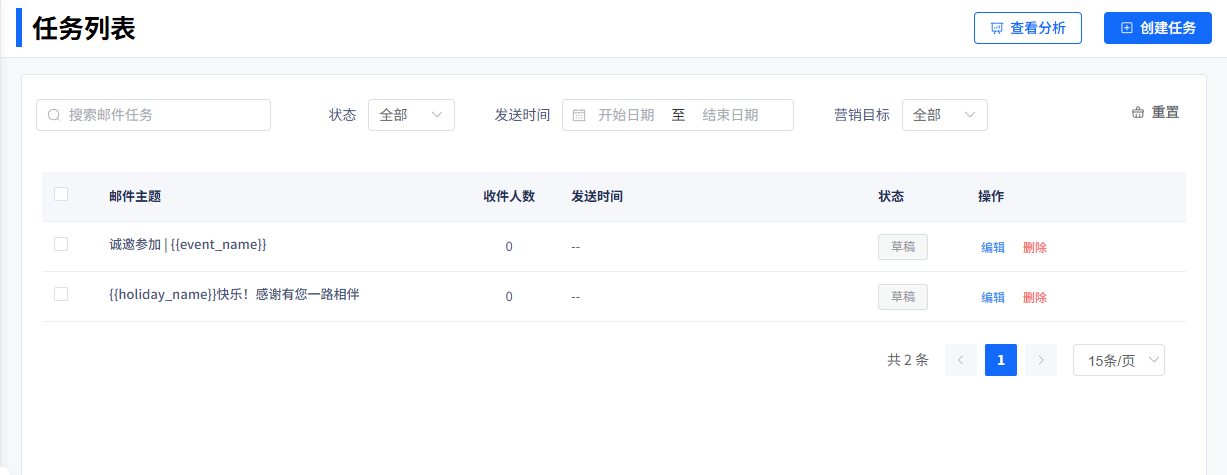
功能:查看已创建的邮件营销任务及其执行状态。
列表字段:邮件主题、收件人数、发送时间、状态、操作。
筛选:可按邮件主题、状态(全部/待发送/已完成/发送失败等)、发送时间范围、营销目标进行搜索。
操作:支持编辑、删除操作。
三、创建任务
点击「创建任务」按钮,按以下步骤操作:
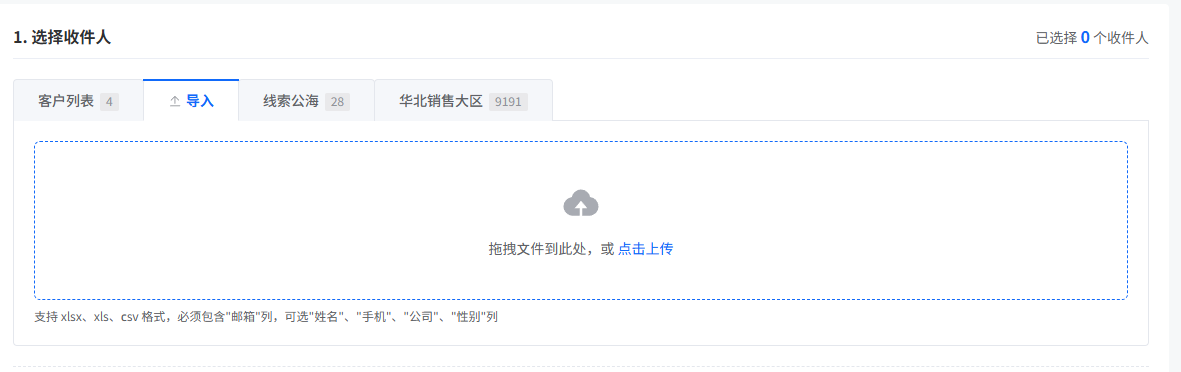
步骤1:选择收件人
客户列表:自动从 客户 获取收件人
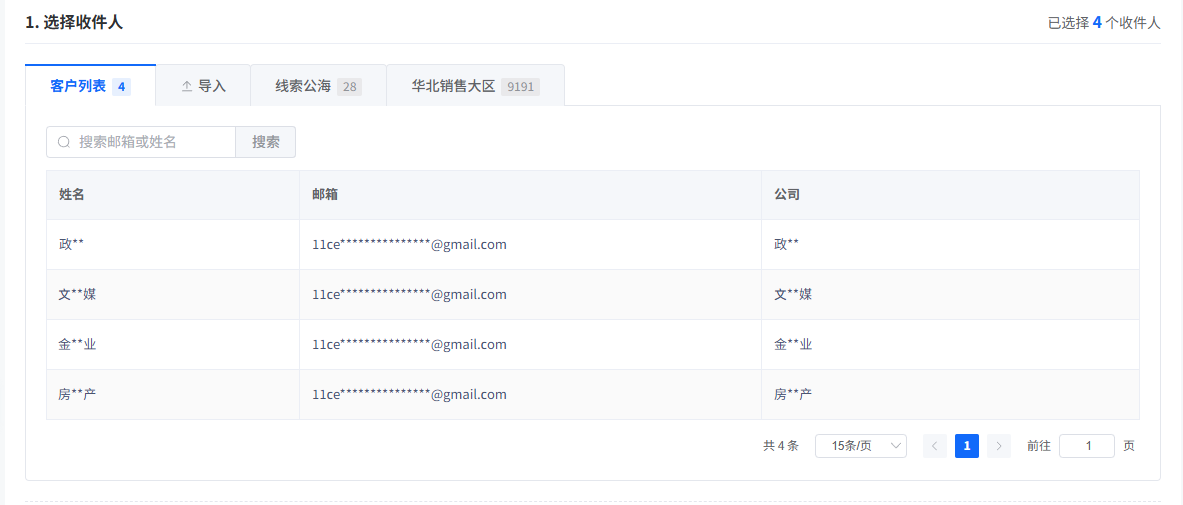
批量导入:支持 xlsx、xls、csv 格式导入收件人,必须包含"邮箱"列,可选"姓名"、"手机"、"公司"、"性别"列。
线索公海:自动从默认线索公海池获取收件人。
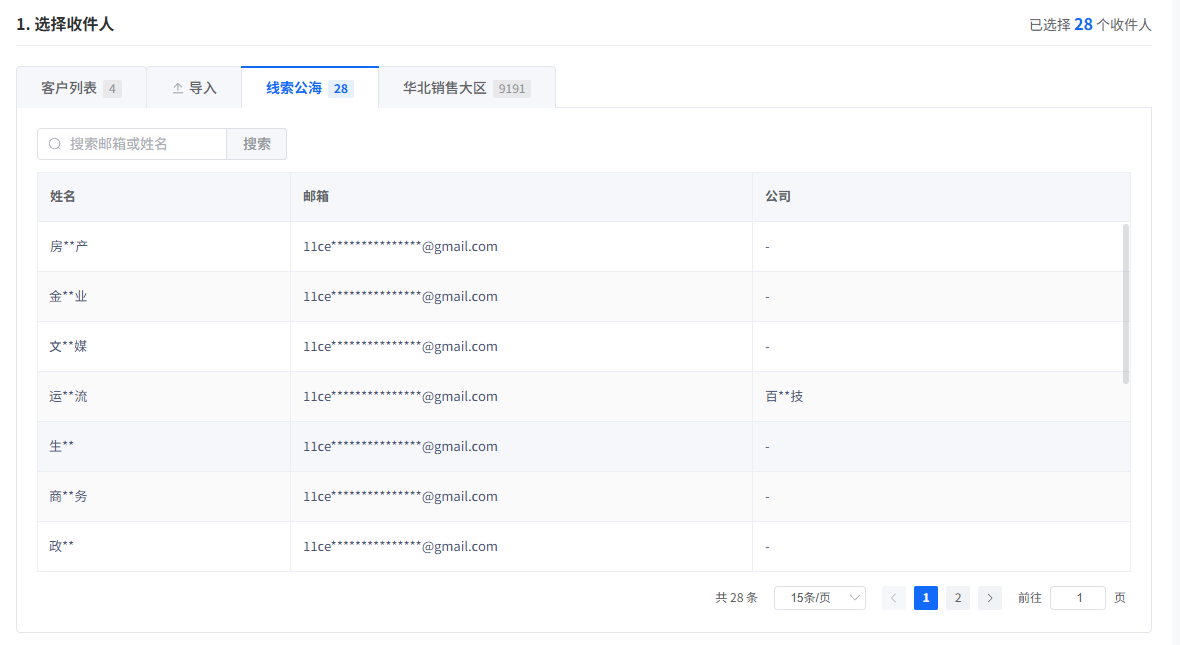
- 自定义线索池:自动从自定义线索池获取收件人,设置参考 线索设置 .
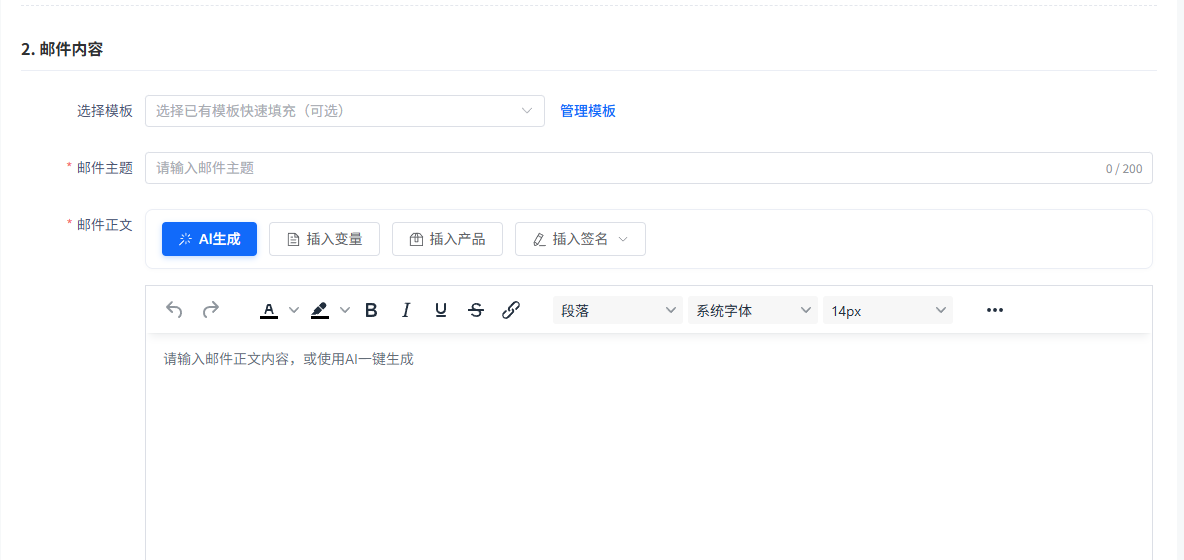
步骤2:填写邮件内容
- 选择模板:可选择已有邮件模板快速填充,点击「管理模板」跳转至邮件模板子菜单。
- 邮件主题(必填,0-200字)。
- 邮件正文:富文本编辑器,支持:
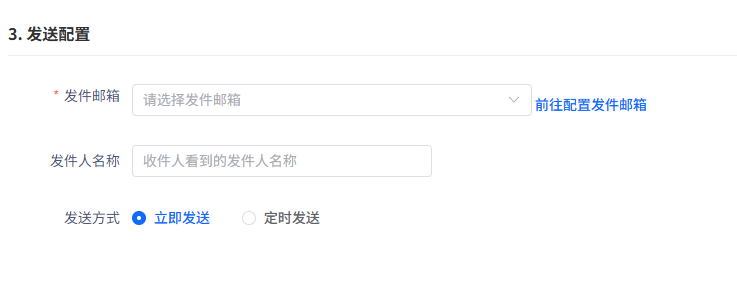
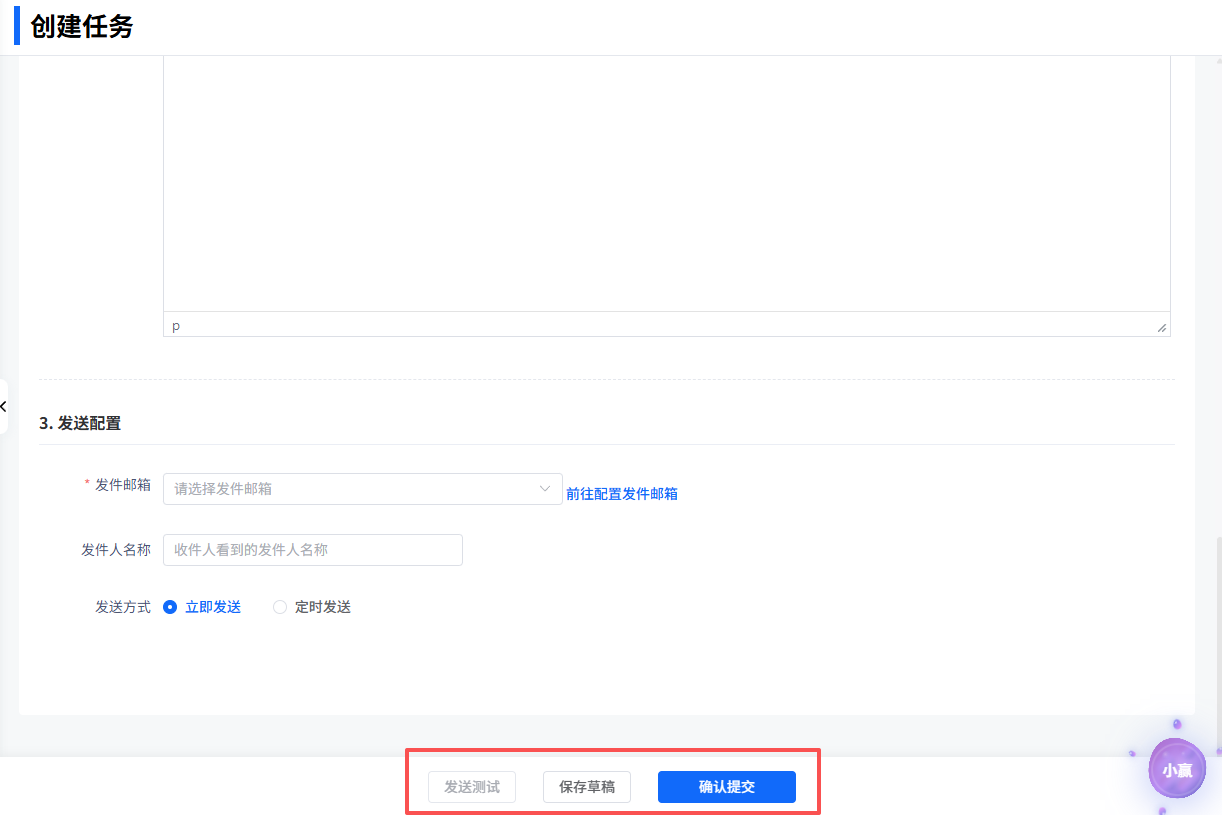
步骤3:发送配置
- 发送邮箱:选择已配置好的邮箱,配方方法参考本文 六、邮箱配置。
- 发件人名称:手动输入。
- 发送方式:立即发送或定时发送。
步骤4:发送
- 发送测试:先发送测试邮件到指定邮箱。
- 保存草稿:暂存任务,稍后继续编辑。
- 确认提交:正式创建任务并开始发送。
四、营销目标
功能:预设常用营销场景及指标,辅助任务创建时明确目标。
系统预设目标(可直接使用):
- 节日促销、产品推广、客户关怀、活动邀请、会员专享、新客首购等。
- 每个目标包含名称、描述、目标指标(如使用次数)。
我的自定义目标:支持根据业务需求自定义营销目标,可编辑或删除。
新建自定义目标:点击「新建营销目标」创建新的目标标签。
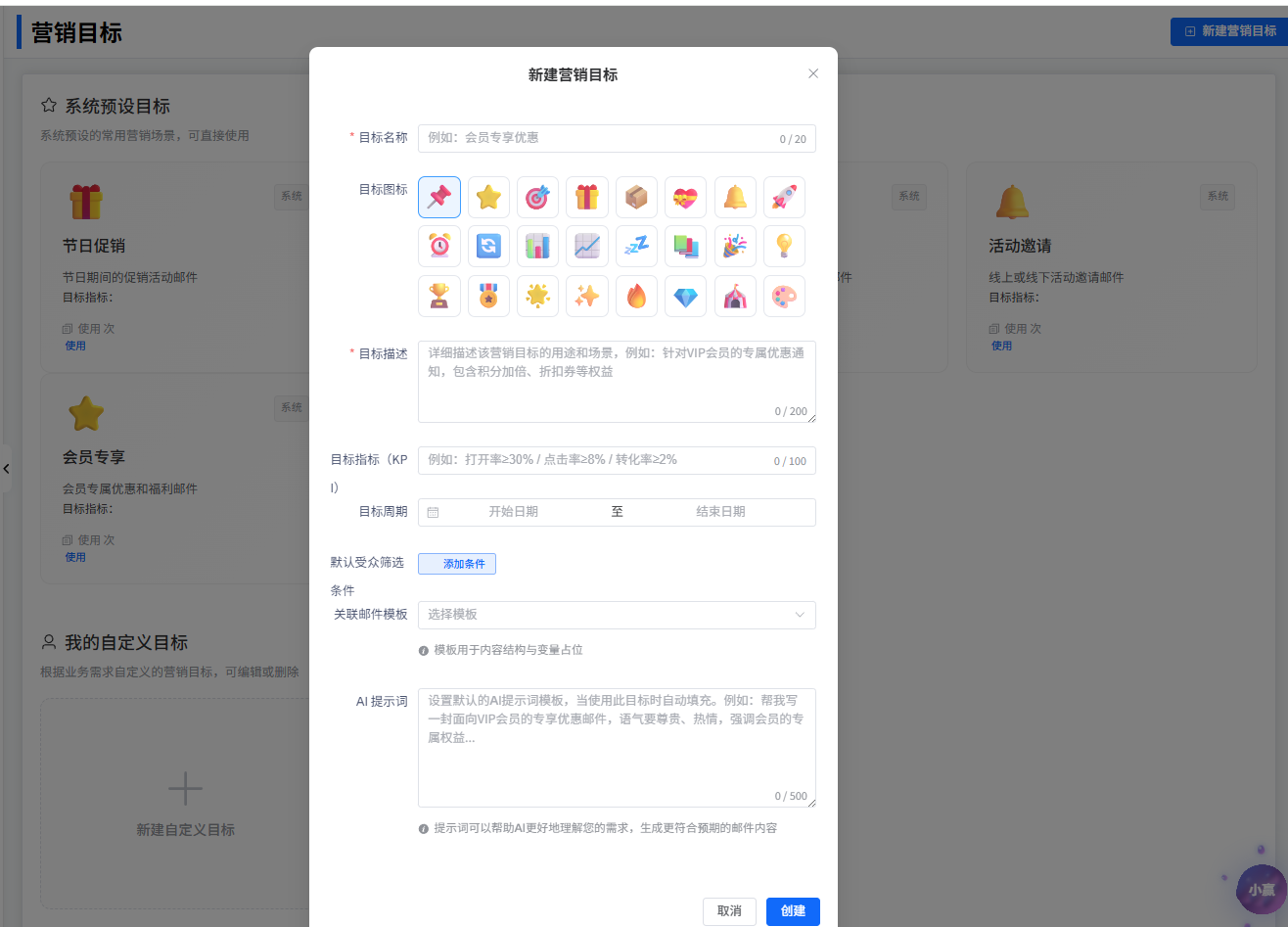
使用方式:在创建任务时,可选择营销目标进行分类统计。
五、邮件模板
5.1 模板列表
- 展示字段:模板名称、分类、类型(系统/自定义)、使用次数、更新时间、操作(使用、预览、复制)。
- 示例模板:
- 服务到期提醒(续费提醒)
- 新客户欢迎邮件(新客欢迎)
- 活动邀请函(活动邀请)
- 节日问候祝福(客户关怀)
- 限时促销活动(促销活动)
- 新品发布通知(产品推广)
- 筛选:支持按模板名称、类型(全部/系统/自定义)、分类(全部/续费提醒/新客欢迎等)搜索,支持重置。
- 操作:
- 使用:在创建任务时直接填充该模板内容。
- 预览:查看模板的渲染效果。
- 复制:基于现有模板创建新模板。
5.2 新建/编辑模板
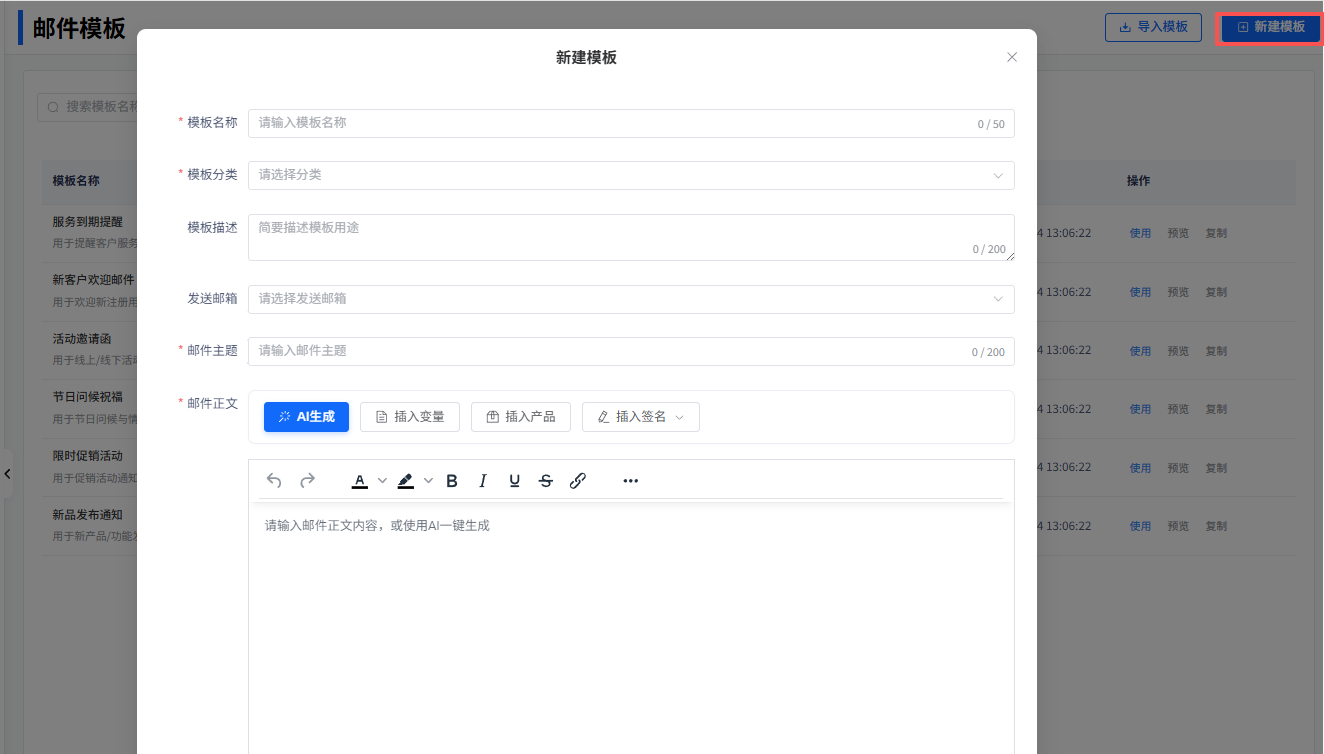
点击「新建模板」或「导入模板」,填写:
模板名称(必填,0-50字)
模板分类(选择或新建分类)
模板描述(简要说明用途,0-200字)
发送邮箱:选择已配置的发件邮箱。
邮件主题(必填,0-200字)
邮件正文:富文本编辑器,支持AI生成、插入变量、插入产品、插入签名。
保存后模板进入列表供后续使用。
六、邮箱配置
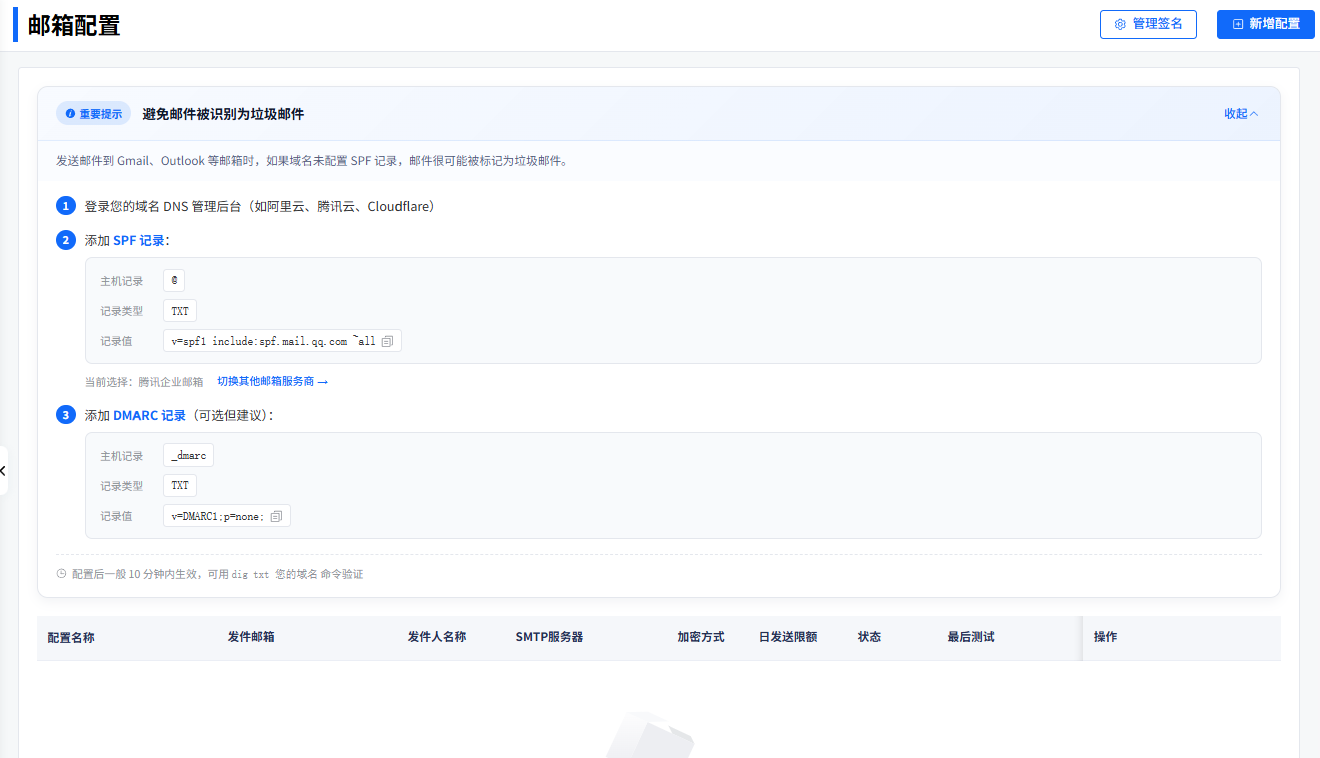
为避免邮件被识别为垃圾邮件,需要对邮箱进行配置。
6.1 配置列表
- 展示已添加的邮件发送配置:配置名称、发件邮箱、发件人名称、SMTP服务器、加密方式、日发送限额、操作(编辑/删除/设为默认)。
- 支持「新增配置」按钮添加新配置。
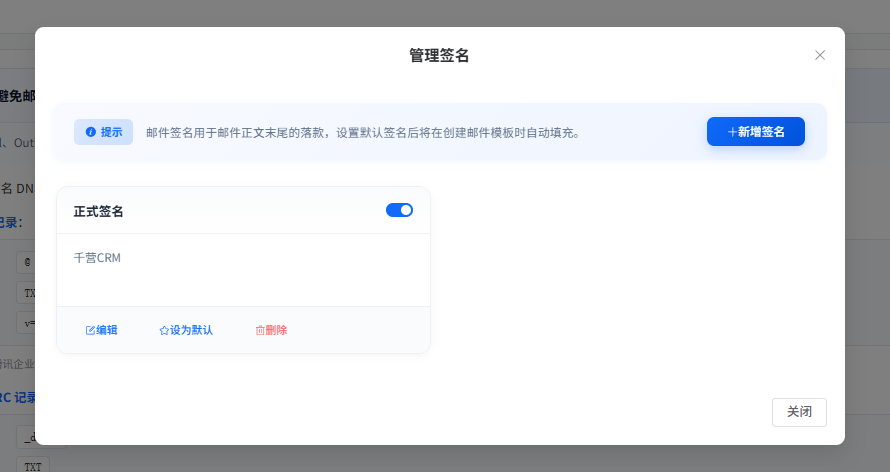
- 支持「管理签名」为邮件添加富文本签名。
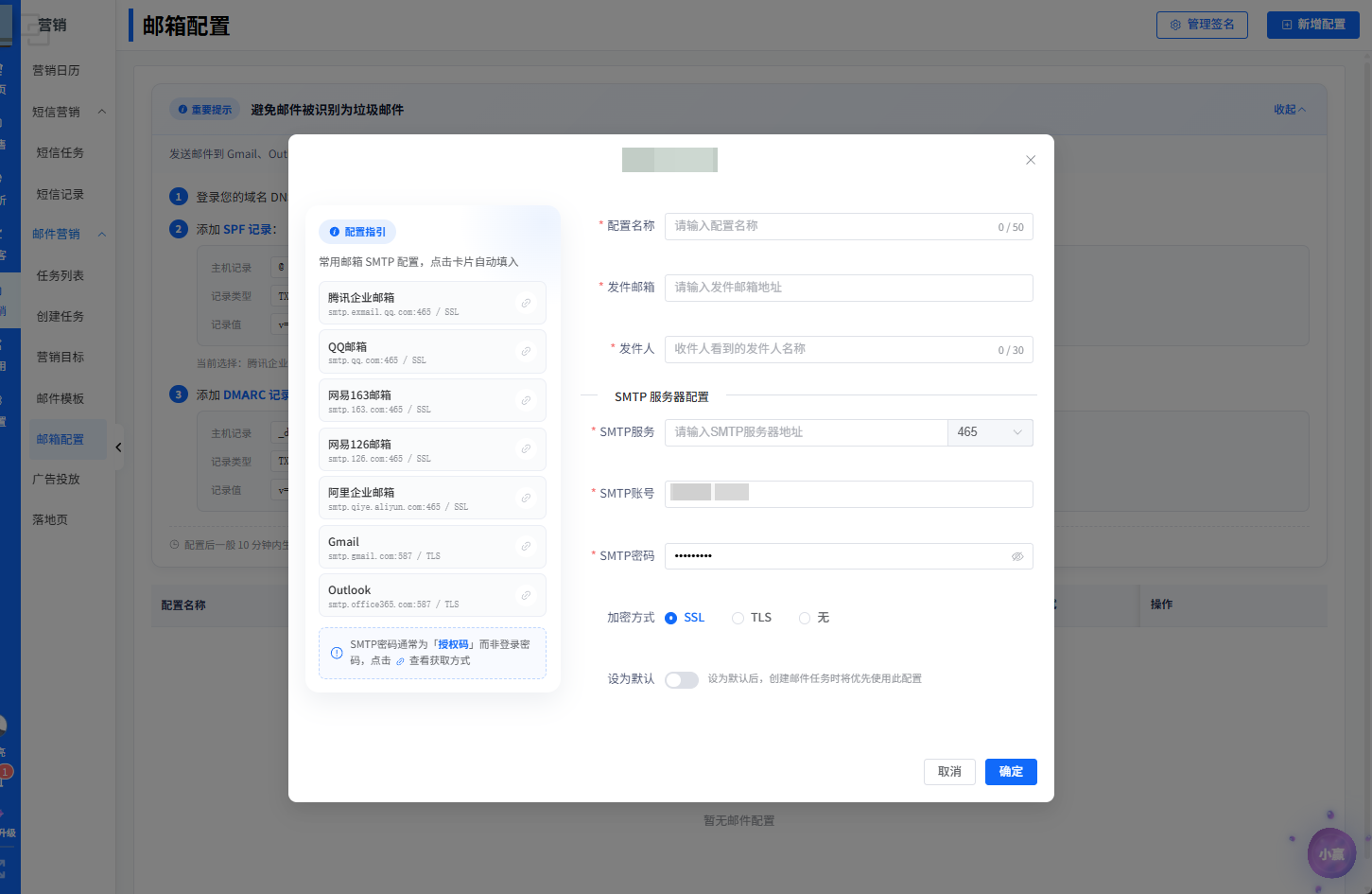
6.2 新增邮箱配置
点击「新增配置」按钮。
填写配置信息:
- 配置名称(0-50字)
- 发件邮箱(必填)
- 发件人(收件人看到的名称,0-30字)
- SMTP服务器配置:
- 常用邮箱服务商快捷卡片(腾讯企业邮箱、QQ邮箱、网易163/126邮箱、阿里企业邮箱、Gmail、Outlook),点击自动填入服务器地址和端口。
- 手动填写 SMTP服务器地址、端口(如 smtp.exmail.qq.com:465)。
- 加密方式:SSL / TLS / 无。
- SMTP账号(一般为邮箱账号)
- SMTP密码(通常为授权码,非登录密码,可查看获取方式)
设为默认:勾选后创建邮件任务时优先使用此配置。
点击「确定」保存。
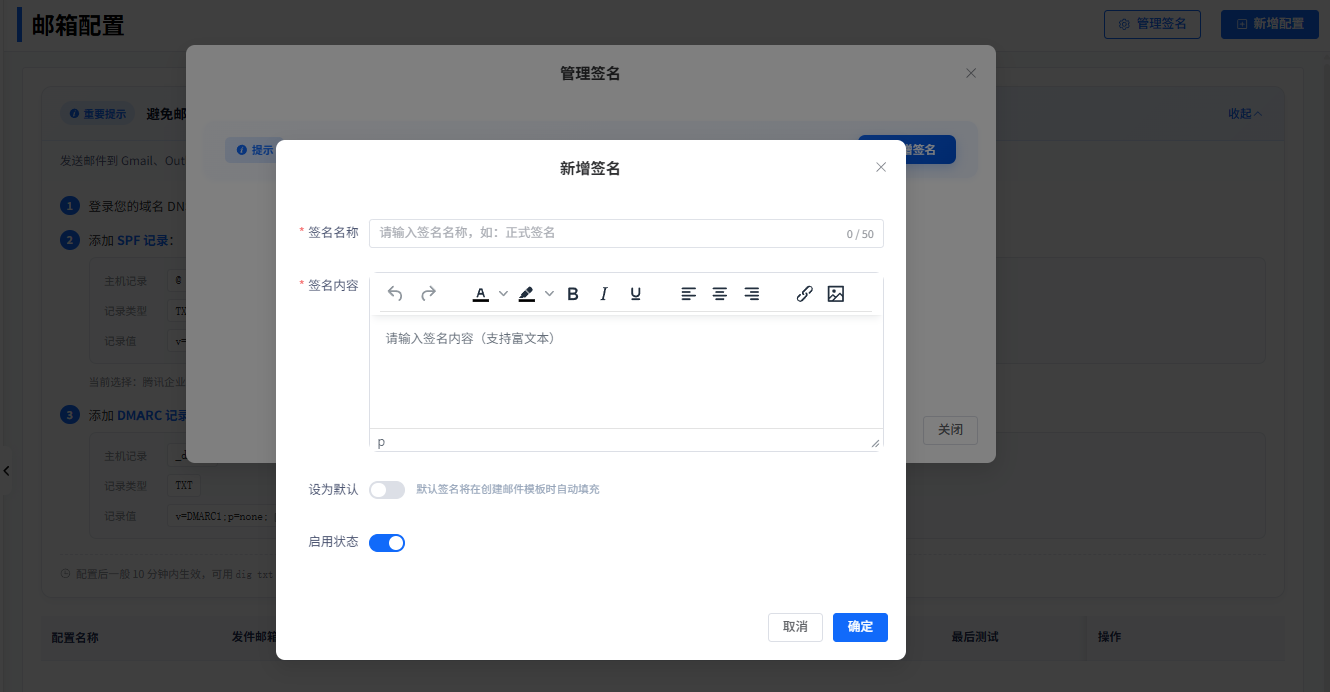
6.4 管理签名
- 支持新增签名:填写签名名称、富文本签名内容。
- 可设为默认签名(在创建邮件模板时自动填充)。