主题模式
员工
一、功能说明
员工模块用于管理企业成员的基本信息、角色权限、部门归属及销售目标。支持账号扩容、员工增删、角色分配、数据范围控制等操作。

二、员工查看
- 列表展示:头像、名称、电话、角色、所在部门、销售目标(完成率/目标金额)、数据范围(本部门/全部)。
- 顶部显示账号使用情况(如“2/3”),可点击「购买」增加账号配额。
- 支持按员工名称、手机号、角色、部门筛选。
三、新增/批量导入员工
新增员工
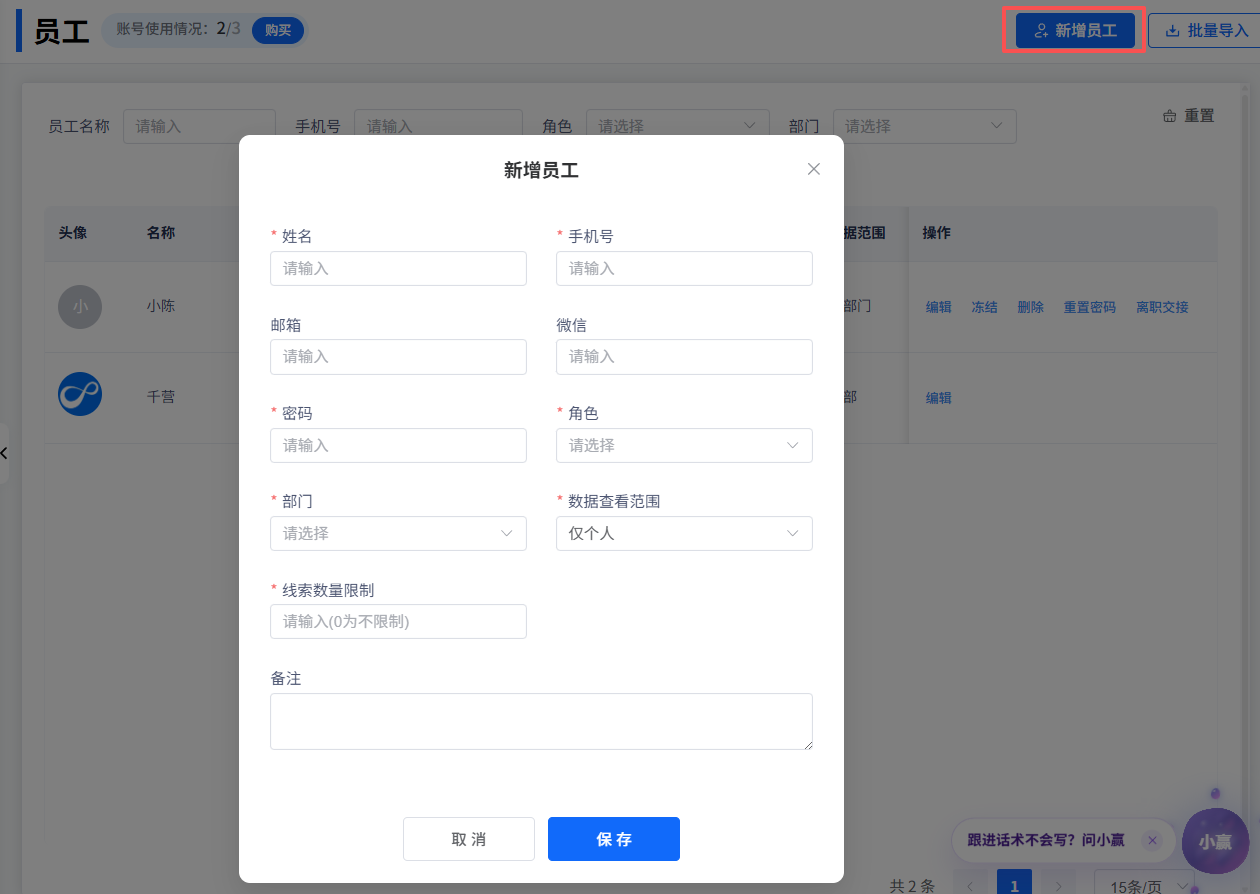
- 点击「新增员工」按钮,打开新增弹窗。
- 填写员工信息(带*为必填):
- 姓名、手机号
- 部门、邮箱、微信
- 密码、角色
- 数据查看范围(如仅个人)
- 线索数量限制(0为不限制)
- 备注
- 点击「保存」完成添加。
批量导入
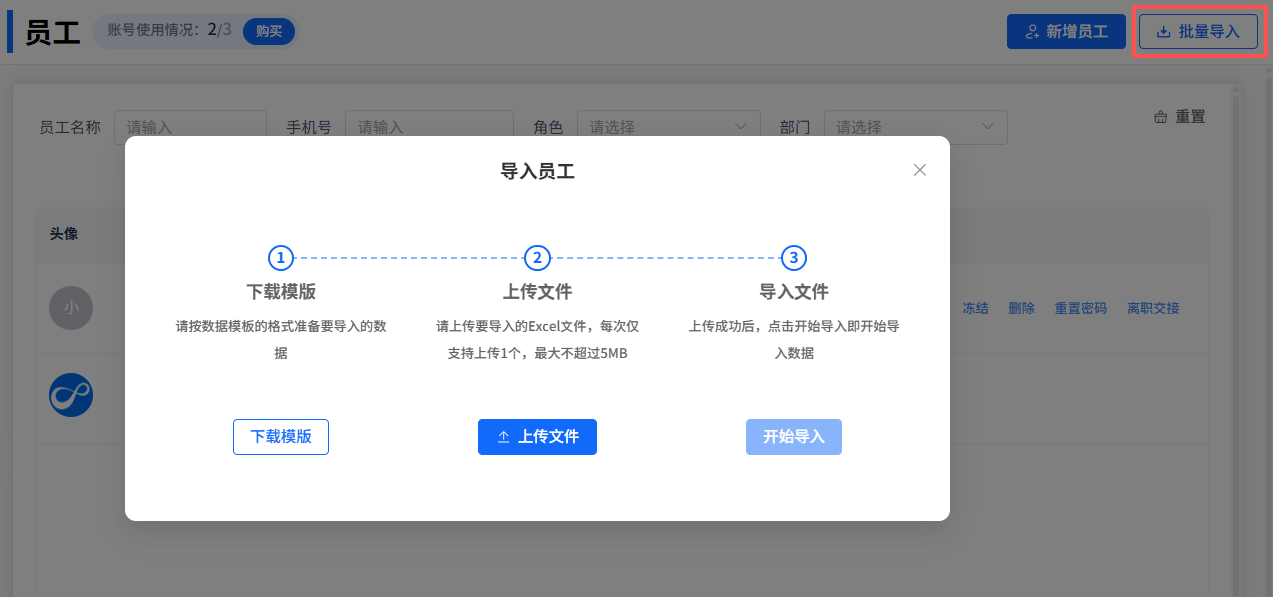
- 点击「批量导入」按钮,打开导入弹窗。
- 点击「下载模版」,按模板格式准备数据。
- 点击「上传文件」,选择符合要求的Excel文件(最大5MB)。
- 上传成功后,点击「开始导入」执行批量导入。
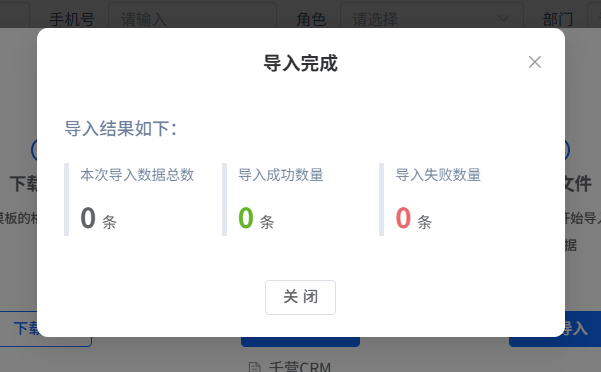
- 根据系统提示查看导入完成情况。
四、编辑员工
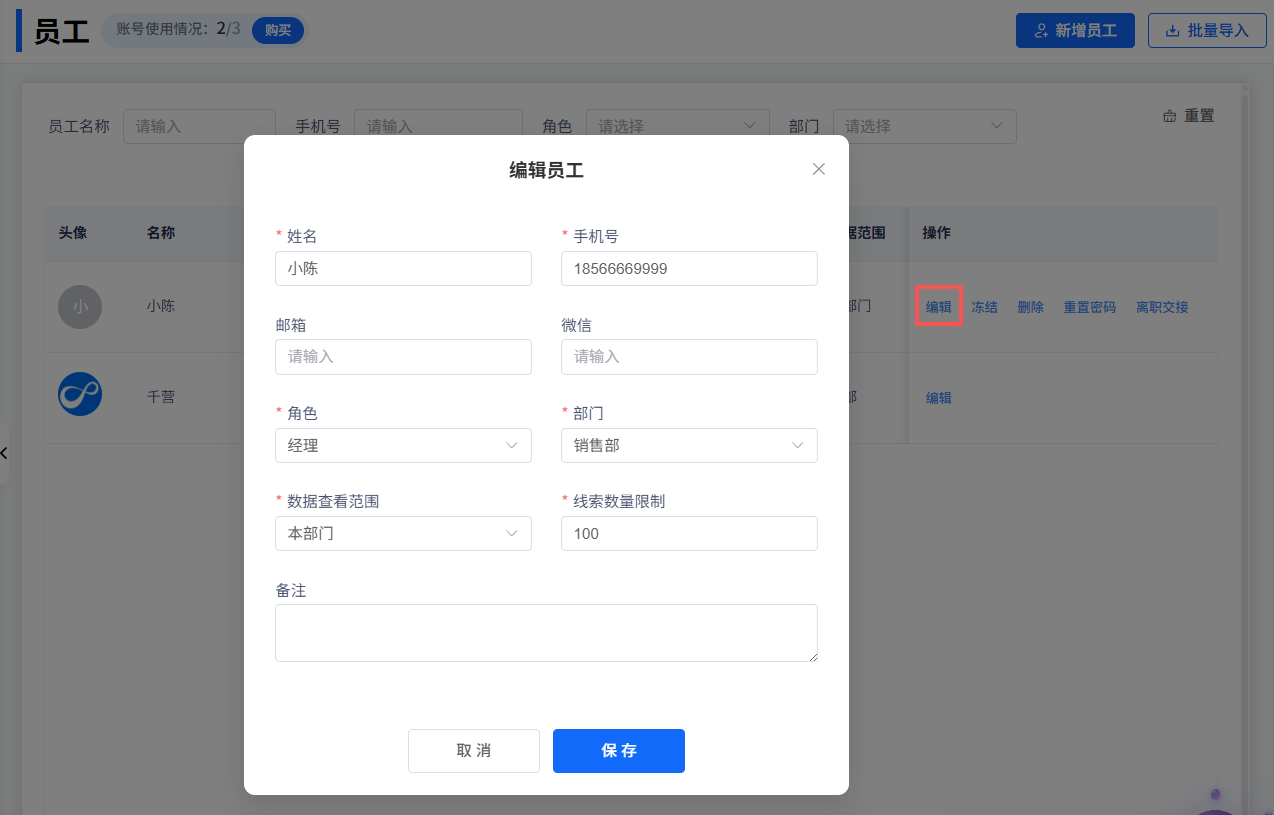
- 进入编辑:在员工列表中,点击目标员工操作列的「编辑」按钮。
- 修改信息:在弹窗中更新员工信息,包括:
- 姓名、手机号、邮箱、微信
- 角色、部门
- 数据查看范围(如本部门)
- 线索数量限制(如100)
- 备注
- 保存:点击「保存」使修改生效;点击「取消」放弃编辑。
五、冻结
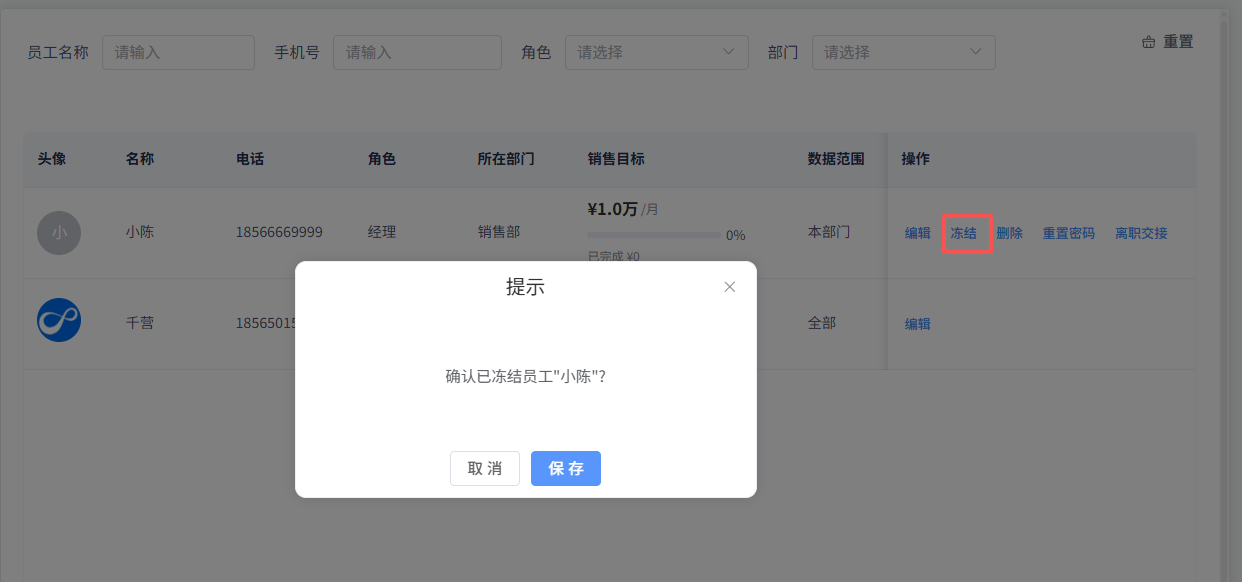
冻结:临时禁用员工账号,无法登录。点击「冻结」,确认后完成冻结。
六、删除
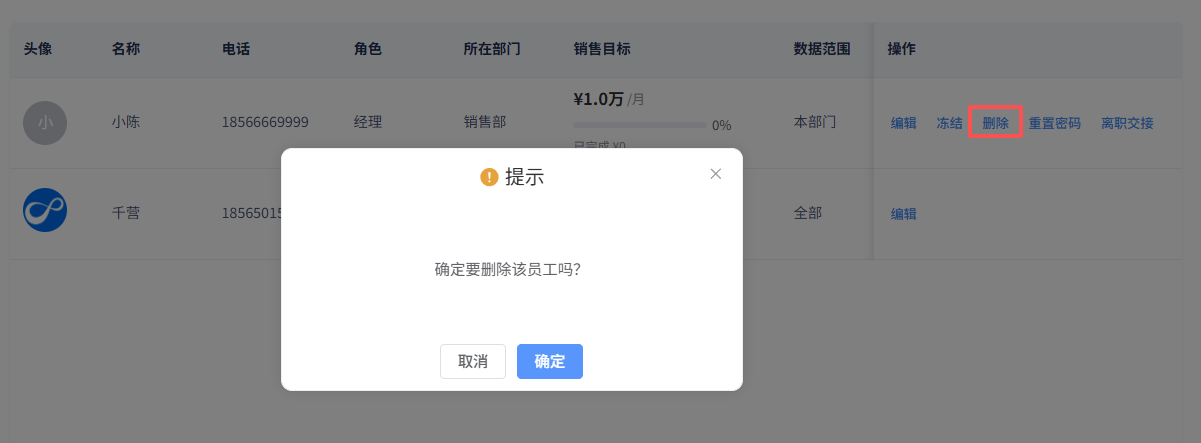
从系统中移除该员工。点击「删除」,确认后完成删除。
七、重置密码
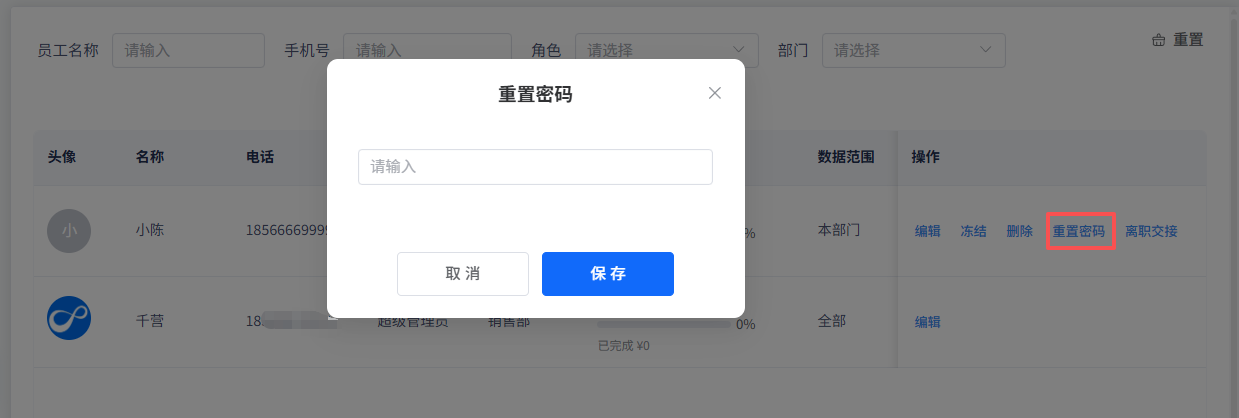
点击员工操作列的「重置密码」,输入新密码后点击「保存」即完成密码重置,仅有权限的人员可以操作。
八、离职交接
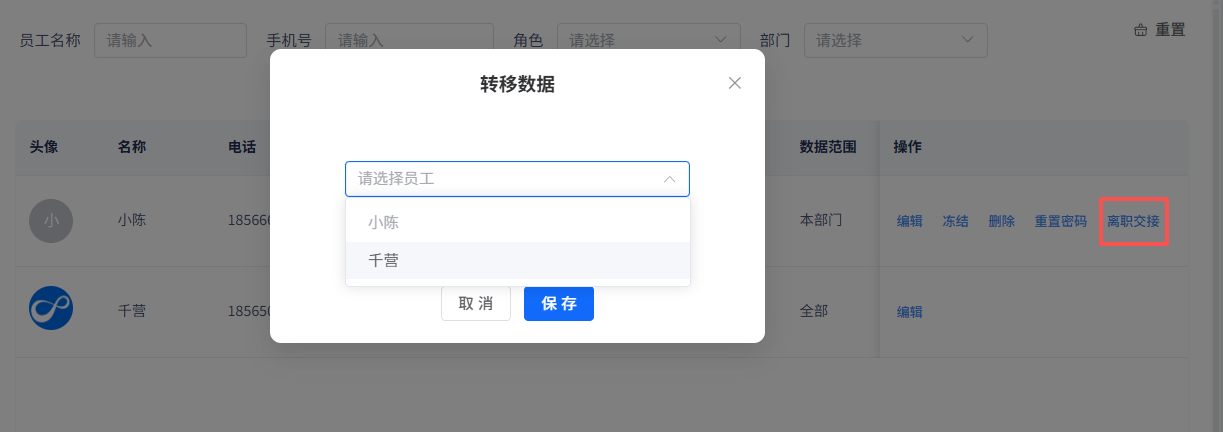
点击员工操作列的「离职交接」,在弹出的“转移数据”窗口中选择接收数据的员工,点击「保存」即可将该员工的工作数据(如客户、线索等)交接给指定人员。